QQPlayer - Démarrage rapide

Copie hors ligne du manuel de démarrage rapide de QQPlayer.
Présentation de l’interface principale

L’interface principale de QQ Player se présente comme ci-dessous :
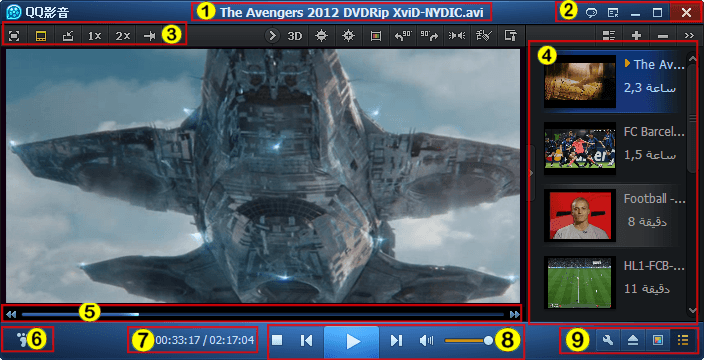
 

Illustration QQPlayer - The-Main-Interface-Layout.png


1. Zone de titre : affiche le nom du fichier en cours de lecture.

2. Zone des boutons système : comprend les boutons fermer, agrandir / restaurer, réduire ainsi que le bouton du menu principal.

3. Barre de contrôle flottante : comprend les boutons de changement de mode et de taille de la vidéo.

4. Liste de lecture : permet de gérer les listes de lecture.

5. Curseur de position de lecture : faites glisser ce curseur pour vous déplacer à n’importe quel endroit de la vidéo.

6. État de reprise de lecture : affiche et contrôle la conservation de la position de lecture.

7. Zone d’affichage du temps : indique le temps de lecture actuel et la durée totale de la vidéo.

8. Zone principale des commandes : comprend lecture / pause, arrêt, vidéo précédente, vidéo suivante, réglage du volume, etc. Il s’agit de la zone de commandes la plus couramment utilisée.

10. Zone des fonctions auxiliaires : comprend notamment l’ouverture d’un fichier, le changement d’apparence, les listes de lecture et d’autres boutons.

Ouvrir des fichiers multimédias

En double-cliquant dans l’Explorateur sur un fichier déjà associé à QQ Player, vous pouvez ouvrir directement ce fichier multimédia avec le lecteur. Vous pouvez également, depuis l’interface principale de QQ Player, cliquer sur Illustration QQPlayer - 011.png puis sélectionner le fichier multimédia à ouvrir.

Commandes de lecture de base

Une fois le fichier multimédia ouvert et la lecture démarrée, utilisez la « zone principale des commandes » pour mettre en pause, arrêter la lecture, régler le volume et accéder aux autres fonctions courantes. La « zone d’affichage du temps » indique la position actuelle et la durée totale de la vidéo. Le « curseur de position de lecture » permet de se déplacer rapidement dans la vidéo. Pour ouvrir un autre fichier pendant la lecture, cliquez sur le bouton situé dans le coin inférieur droit Illustration QQPlayer - fgfg.jpg .


Illustration QQPlayer - 4b84c3620444c5838fca5838b5ecf3e5.jpg

Changer de mode de lecture

QQ Player propose un mode fenêtre normal, un mode plein écran et un mode mini afin de répondre aux différents besoins. En mode normal, la fenêtre reste ouverte pendant la lecture et permet d’accéder facilement aux différentes commandes. En mode plein écran, la vidéo occupe tout l’écran et les barres de contrôle apparaissent en haut et en bas lorsque vous déplacez la souris. En mode mini, la fenêtre de lecture devient très compacte afin de vous permettre d’effectuer d’autres tâches pendant le visionnage. Pendant la lecture, vous pouvez utiliser la « barre de contrôle flottante » Illustration QQPlayer - 1e8efda99c6d0b8a99881c4c91fcc8fe.jpg pour passer facilement d’un mode à l’autre. Il est également possible de changer de mode depuis le menu ou à l’aide des raccourcis clavier.

Utiliser les listes de lecture

Les listes de lecture permettent de gérer plusieurs vidéos ou morceaux de musique. Cliquez sur le bouton situé dans le coin inférieur droit de l’interface principale Illustration QQPlayer - f3f17229691c131748ed44a75684ff08.jpg pour afficher ou masquer la liste de lecture. Faites glisser sa bordure gauche pour modifier sa largeur. Cliquez sur le bouton situé dans la partie supérieure de la listeIllustration QQPlayer - 286c1eae406ce6e162ac8cc2f016165d.jpg pour modifier le mode d’affichage de la liste de lecture, supprimer des fichiers, ajouter des fichiers et modifier leur ordre.

Effacer l’historique de lecture

L’historique de lecture comprend notamment les fichiers lus, les listes de lecture et les fichiers ouverts. Son effacement permet de mieux préserver votre confidentialité. Cliquez dans le coin inférieur gauche sur Illustration QQPlayer - d93a1c263e515a314b4322e080d231d8.jpg pour afficher le menu contextuel, puis choisissez l’option d’effacement de l’historique afin de supprimer immédiatement les traces de lecture. Si vous souhaitez que QQ Player efface automatiquement l’historique à chaque fermeture du programme, activez l’option correspondante dans les paramètres.

Utiliser le menu principal et les menus contextuels

Les fonctions de QQ Player sont accessibles depuis différents menus : le menu principal, le menu contextuel de la fenêtre principale, le menu contextuel des listes de lecture, etc. Cliquez sur le bouton situé dans le coin supérieur droit  Illustration QQPlayer - 09.png pour afficher le menu principal. Un clic droit dans la fenêtre ou dans la liste de lecture affiche le menu contextuel correspondant.

Utiliser les raccourcis clavier et la souris

Un raccourci clavier permet d’exécuter rapidement une fonction. Par exemple, la touche Entrée permet de basculer en plein écran et les flèches haut et bas servent à régler le volume. QQ Player propose des raccourcis pour les fonctions les plus courantes. Vous pouvez également personnaliser vos propres raccourcis dans le panneau des paramètres. Les raccourcis par défaut de QQ Player sont les suivants :


Fonction Raccourci clavier Fonction Raccourci clavier
Ouvrir un fichier Ctrl + O Ouvrir un dossier Ctrl + F
Basculer en plein écran Enter Basculer en mode mini Shift + Enter
Lecture / Pause Espace Toujours au premier plan T
Fichier précédent Précédent Fichier suivant Page suivante
Avance rapide Flèche gauche Retour rapide Flèche droite
Baisser le volume Flèche haut Augmenter le volume Flèche bas
Muet M Fermer le fichier Ctrl + C
Capture d’écran Ctrl + A Liste de lecture F3
Panneau de contrôle F4 Paramètres F5
Fonction Action de la souris Fonction Action de la souris
Lecture / Pause Clic gauche Basculer en plein écran Double-clic gauche
Modifier l’apparence de l’interface

QQ Player permet de modifier les couleurs et l’habillage de l’interface. Cliquez dans le coin inférieur droit sur Illustration QQPlayer - 3d8100aab76f4716298fc98b818d69c5.jpg pour afficher les panneaux de couleurs et d’habillage, puis choisissez l’apparence souhaitée.
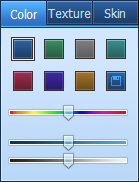

Illustration QQPlayer - 031.pngIllustration QQPlayer - 041.png

Modifier les associations de fichiers

Après l’installation de QQ Player, les fichiers vidéo peuvent être associés au programme afin qu’un double-clic les ouvre directement avec QQ Player. Les fichiers associés utilisent l’icône suivante :  Illustration QQPlayer - 1e8047a488c41dc85a588262c9620098.jpg Vous pouvez modifier les associations de fichiers dans le panneau des paramètres.